
Movie Study の使い方
基本的な使い方
① ムービーを見る をクリック。② 学年・科目を選んでクリック。
③ 単元の中から見たいコンテンツを探し、まずプリントをクリック
④ プリントが表示されたら自宅・学校のプリンターで印刷
⑤ プリントアウトされたら準備完了。③のコンテンツのムービーをクリック
⑥ ビデオ映像スタート
スタート・ストップはもちろん早送り・巻き戻しで見たい場所を探したりわかりにくいところを何度も見たりすることも簡単です。
注意 :
1. 必ず全画面表示で見てください。(板書をうつしやすく、実際の授業をイメージしやすくするため)
2. 説明の中で「ノートに写しなさい」という指示や「問題を解きなさい」という指示が出たときは、ビデオを一時停止させ、ノートに写したり問題を解く等の作業をしてください。終わったらまたビデオをスタートさせてください。
学生のみなさんへ
こんにちは。Movie Studyのサイトにようこそ!Movie Study(ムービー・スタディー)は毎日の予習・復習はもちろん、学校を休んでしまってわかりにくくなってしまった単元や入試・テスト前の弱点克服などでも使えます。
また細かく単元分けや難易度(難しさ)別にムービーが分けられていますので見たいときに見たい部分だけをみることができるネット上の授業ムービーの図書館です。
またMovie Study教科書レベルの授業から、学校でトップクラスの人のレベルまでの授業内容を含んでいます。
苦手分野や、よりレベルの高い問題を解くときに、ぜひ役立ててください!
Movie Studyの製作現場では、パソコンの前の君たちの顔は見えませんが、先生たちは目の前に君たちがいるつもりで授業をしています。
先生たちは一生懸命がんばっている、日本中や世界にいる小学生や中学生の人たちに、とにかくわかりやすい授業を目指してプリントやムービー作りをしています。本年度は中学数学だけですが、来年度よりできるだけたくさんの授業を公開していきますので、感想や意見をメールできかせてくださいね。皆さんの意見をもとに、またコンテンツ(ムービー・プリント)を作っていきます。
授業の難しさは以下のA・B・Cを参考にしてください。
A 重要基礎授業―教科書レベルでの内容
B 実際の定期テスト等でよく出題される内容
C 実力テスト(模試)や入試でトップクラスをとるには不可欠の応用問題レベルでの授業
がんばってくださいね!
ビデオが再生できないときは
インターネット・エクスプローラー「Internet Explorer」で再生ができないときはグーグル・クローム「Google Chrome」での再生を試してみましょう。「Google Chrome」とは、世界一人気のある検索エンジン(サイト)を運営するGoogle社が提供するインターネット閲覧ブラウザ(アプリケーション)です。
「Internet Explorer」よりも、安全に早くインターネットを閲覧することができるものですので、安心してダウンロード・使用していただけます。
対策 「Google chrome」をダウンロード・使用して再生を試みる
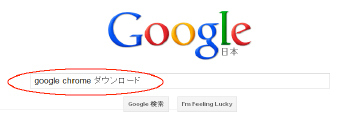
① Yahoo!やGoogleで「Google chrome ダウンロード」と検索
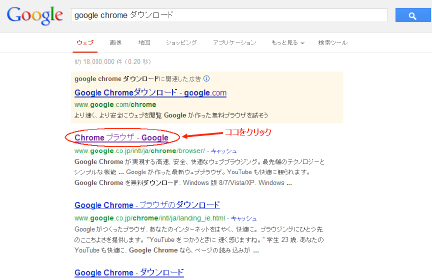
② 検索結果の「Chrome ブラウザ-Google」をクリック
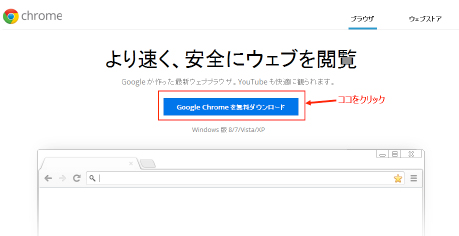
③「Google Chrome を無料ダウンロード」をクリック
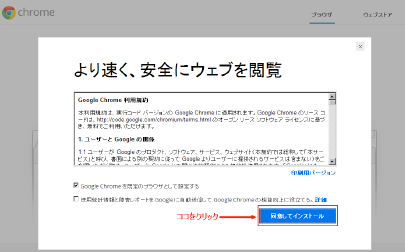
④「同意してインストール」をクリック
⑤ しばらく待って「インストールありがとうございました」と表示が出れば、ダウンロード完了です。
⑥ デスクトップに下のアイコンが作成されているので、このアイコンをダブルクリックしてインターネットを開き、再度ビデオ再生を試みてください。

それでもビデオが再生できないときや、動画がカクカクするときはパソコンのスペック不足や回線速度不足が原因と考えられます。

 Copyright (c) Ryoyu Jyuku/F・N・H All Rights Reserved